De ce e important profilul firmei
Înainte să te apuci să faci oferte, e bine să-ți pui la punct profilul firmei. De ce? Pentru că Zapis ia automat datele de aici și le inserează în fiecare contract pe care îl generezi — antetul cu numele firmei, CIF-ul, adresa, IBAN-ul pentru facturare, totul.
Dacă sari peste pasul ăsta și te apuci direct să trimiți oferte, o să descoperi că în contractele PDF apar locuri goale (sau, mai rău, datele tale incomplete). Cinci minute aici îți scutesc multe reluări.
Cum ajungi acolo
Pașii sunt simpli:
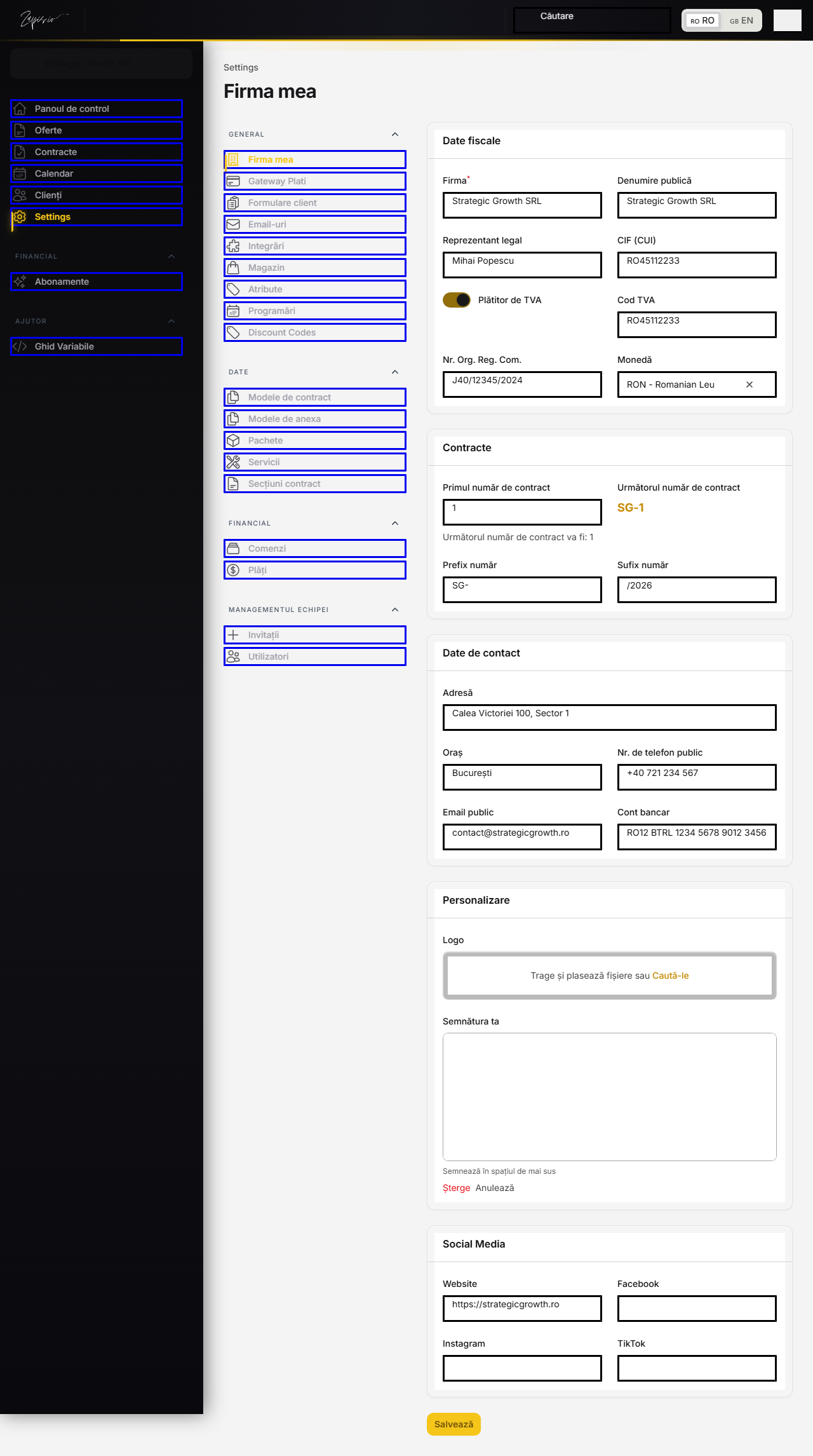
- În meniul din stânga, click pe Settings.
- Din submeniu alege My Company (Firma mea).
- O să vezi un formular cu mai multe secțiuni. La prima vizită e gol — normal.
Ce câmpuri să completezi
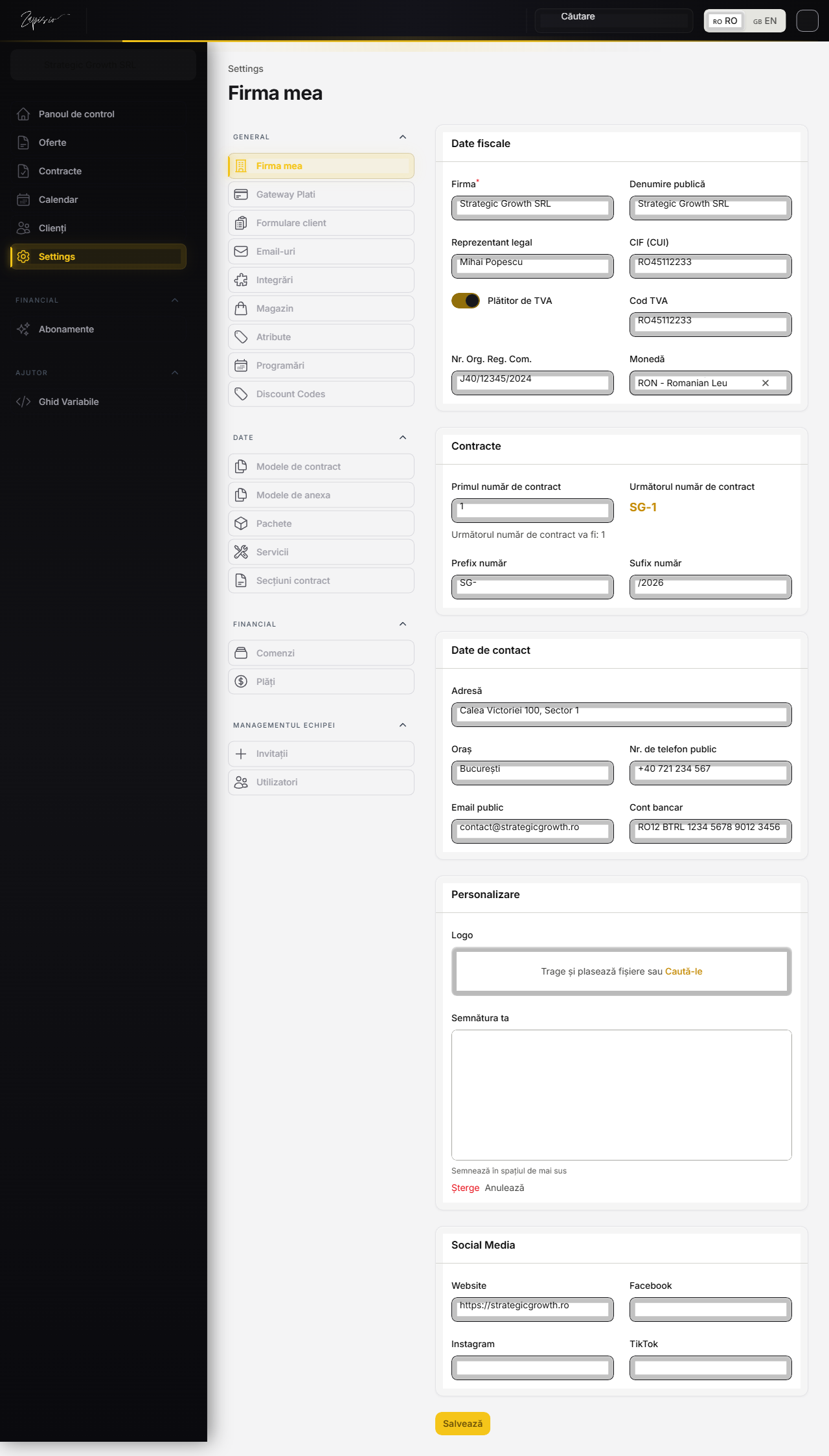
Sunt cinci zone importante. Hai să le luăm pe rând:
1. Date de identificare
- Nume firmă — denumirea legală exact cum apare pe certificatul ONRC (ex: "Strategic Growth SRL", nu "Strategic Growth").
- CIF / CUI — codul fiscal, cu sau fără prefixul RO (Zapis îl normalizează singur).
- Nr. Reg. Comerțului — formatul J40/1234/2023 sau similar.
2. Adresă sediu
Adresa completă a sediului social. Apare pe contracte la antet și în clauza de identificare a părților.
3. Date bancare
- IBAN — contul în care vrei să primești plățile prin transfer (cele care nu trec prin Stripe).
- Banca — denumirea băncii.
Atenție: IBAN-ul de aici e cel pentru transferuri bancare clasice. Plățile cu cardul merg prin Stripe Connect, configurat separat. Vezi Conectează Stripe pentru plăți.
4. Logo și brand
Încarcă logo-ul firmei. Apare pe contractul PDF, pe portalul client, în emailuri.
Sfat: folosește un PNG cu fundal transparent, minim 400x400px. Așa logo-ul tău arată curat pe orice fundal (alb, colorat sau imagine). Un JPG cu pătrat alb în jurul logo-ului dă un aer amatorist.
5. Semnătură digitală
Zapis îți pre-generează o semnătură stilizată din numele tău, dar poți încărca și o imagine cu semnătura ta reală (PNG transparent, ideal). Aceasta apare pe partea ta de semnătură din contractele semnate.
Salvează și verifică
- Click pe Salvează jos.
- Mergi la Oferte → Creează ofertă și începe un draft.
- La pasul 1 vei vedea contractul cu shortcode-uri precum
[firma.nume]sau[firma.cif]. Generează un preview — datele tale apar deja în locurile corecte.
Și dacă mai am puncte de lucru?
Profilul firmei se poate modifica oricând. Modificările se aplică doar la contractele noi — cele deja semnate rămân cu datele de la momentul semnării (corect, fiindcă PDF-ul e un document istoric).
Gata? Următorul pas: Conectează Stripe ca să poți încasa online.