Momentul magic
Clientul a deschis portalul, a parcurs pașii, a apăsat Semnează. Felicitări — ai un contract nou. Dar acum vine partea pe care o iubim: tu nu mai trebuie să faci nimic manual. Zapis intră în acțiune și execută în câteva secunde un șir de acțiuni care, manual, ți-ar lua jumătate de oră.
Lanțul de automatizări
Imediat după click-ul de semnare, în culise se întâmplă astea, în ordine:
- Semnătura digitală e validată și stocată împreună cu data, ora exactă și adresa IP a clientului. E dovada legală a consimțământului.
- PDF-ul contractului e generat automat — toate shortcode-urile (nume client, sumă, dată) sunt înlocuite cu datele reale. Documentul include și semnătura ta + semnătura clientului, plus un timestamp criptografic.
- Oferta devine contract și apare în secțiunea Contracte cu status verde Semnat.
- Tu primești email de notificare — "Maria Popescu tocmai a semnat oferta X". Cu PDF-ul atașat și linkul către contract în Zapis.
- Clientul primește confirmare — un email automat cu mesajul de mulțumire setat de tine la pasul 5 din wizard, plus PDF-ul contractului.
- Plățile programate sunt create automat — în funcție de planul ales (integral, avans+rest, rate sau milestone), Zapis generează scadențele și le marchează ca În așteptare sau De plătit acum.
- Dacă ai integrare cu calendar (Google Calendar, Outlook), eventimentele relevante apar acolo — scadențe, follow-up-uri.
- Clientul e adăugat în baza ta de clienți (secțiunea Clienți), cu toate datele lui și istoricul ofertei.
- Reminders viitoare sunt programate — Zapis va trimite automat reminders amiabile clientului înainte de scadența fiecărei plăți (cu 3 zile înainte, în ziua respectivă, +3 zile dacă nu a plătit). Tu nu mai stai cu ochii pe calendar.
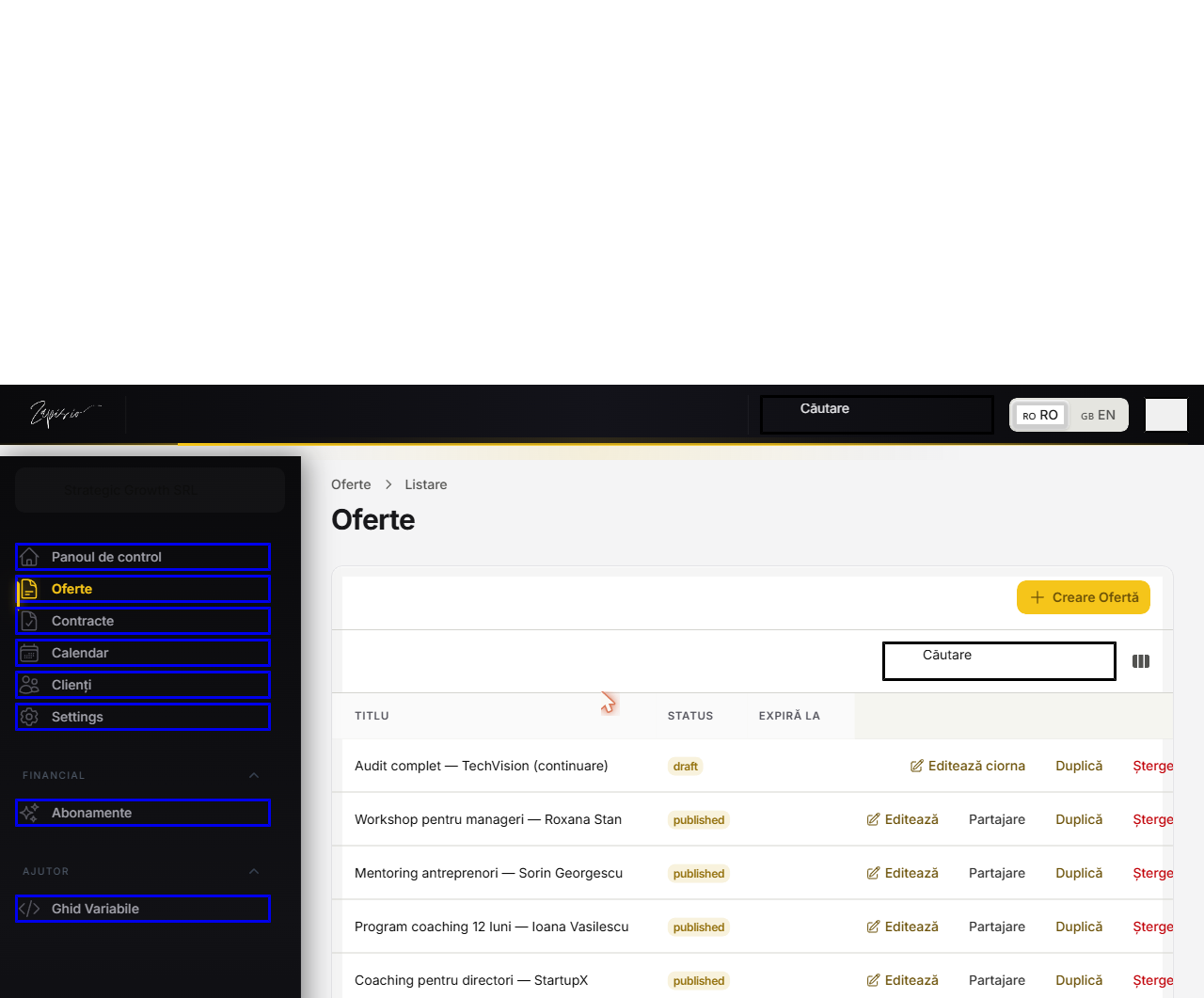
Cum verifici că totul a mers bine
- În meniul stâng, click pe Contracte.
- Prima poziție din listă e contractul nou-semnat, cu badge verde Semnat.
- Click pe el ca să vezi detaliile.
În pagina de detalii vei găsi:
- Datele clientului (gata salvate),
- Suma totală și valoarea contractului,
- PDF-ul semnat cu buton de download,
- Lista de plăți programate cu statusul fiecăreia (pending, paid, overdue),
- Istoricul evenimentelor: când a fost trimis, vizualizat, semnat, plătit.
Și prima plată?
Dacă ai ales plată integrală la semnare sau avans la semnare, clientul a fost direcționat automat la pagina de plată Stripe imediat după semnătură. Dacă a plătit, plata apare deja ca Paid. Dacă nu, primește un email de la Zapis cu linkul de plată și un reminder peste 1 zi.
Pentru ratele viitoare (ex: "Rata 2 — 1500 RON pe 15 noiembrie"), Zapis trimite automat un email cu linkul de plată cu 3 zile înainte. Clientul plătește, statusul se actualizează, tu primești o notificare. Tu nu faci nimic — doar verifici dashboard-ul când vrei.
Sfat: ai dashboard-ul Financial unde vezi toate scadențele într-un singur loc — încasate, programate, restante. Verifică-l luni dimineața să-ți planifici săptămâna.
Ce trebuie să faci tu
Aproape nimic. Singurele momente în care e nevoie să intervii:
- Începi efectiv serviciul — odată plătit avansul, e timpul să livrezi. Asta e treaba ta, Zapis nu face consultanța în locul tău.
- Dacă vrei să modifici contractul ulterior (ex: schimb de scope, extensie), folosești sistemul de anexe. Vezi articolul Anexe la contract.
- Dacă un client întârzie cu o plată mai mult de o săptămână, Zapis te alertează, dar de la un punct o conversație directă cu clientul e mai bună decât încă un reminder automat.
Recapitulare
Ai trecut prin tot ciclul: ai configurat firma, ai conectat Stripe, ai trimis o ofertă, clientul a semnat și a plătit. Restul e repetiție — odată ce ai înțeles fluxul, oferte noi durează 5 minute de făcut, iar timpul tău rămâne pentru livrarea efectivă a serviciilor, nu pentru hârțogăraie.
Întoarce-te la ghidul de bun venit dacă vrei să explorezi alte secțiuni, sau aruncă un ochi pe articolele din categoria Oferte și contracte pentru tehnici avansate.